"Dondurma" effektli yazı hazırlamaq
Əziz LOADING.AZ-lılar, bu dərsimizdə sizlər üçün "Dondurma" effektli yazı hazırlamağı öyrədəcəyəm. Buyurun, davamını izləyin. Əminəm ki, bir qədər diqqətli olsanız, bu effekt sizdə də alınacaqdır.Uğurlar hər kəsə.
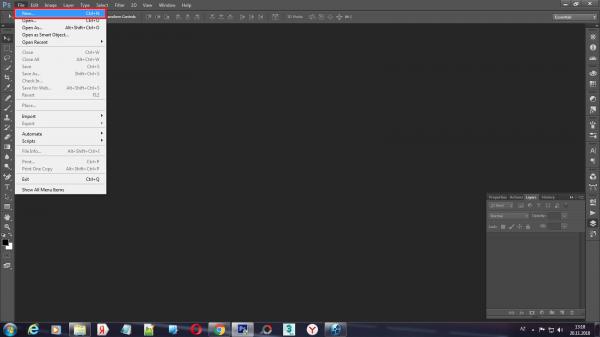
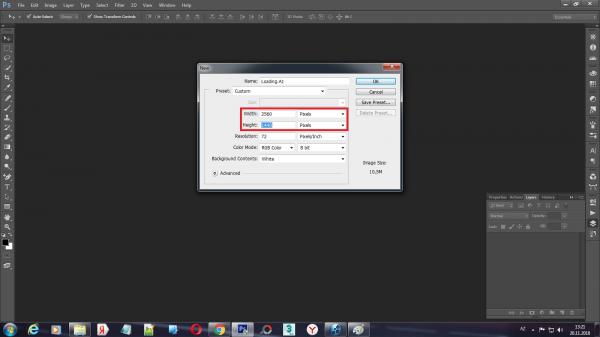
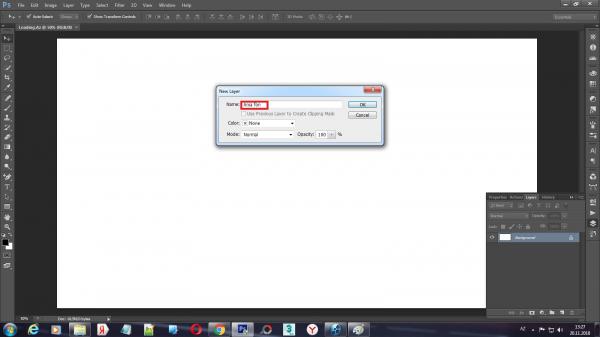
İlk öncə proqramı açırıq və yeni səhifə yaradırıq. Yeni səhifə yaratmaq üçün proqramda sol tərəfdə yuxarıda "File" yazısını seçirik sonra isə "New" yazısına klik edirik və bir pəncərə açılır. Orada isə ölçü və adı qeyd edirik və Ok düyməsinə klik edirik. Şəkil 1-2 və 3-dəki kimi.
Şəkil 1-2-3
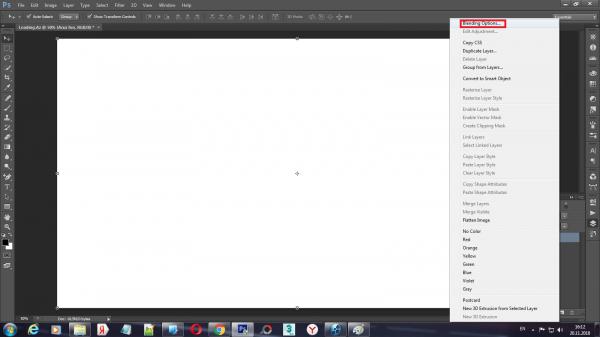
Arxa fon hazır olduqdan sonra üstünə mausun sağ düyməsini vururuq və "Blending Options" yazısını seçirik.
Şəkil 4
Açılan paneldə "Gradient Overlay" yazısını seçirik və 5-ci şəkildə işarələdiyim yerə giririk. Sonra 6-cı şəkildə göstərilən kimi işarələdiyim yerə iki dəfə klik edirik və rənglər paneli açılır.Açılan paneldə aşağıya lazımı rəng kodunu yazırıq.Rəng kodu:c0e6df. Şəkil 6-1-də göstərilibdi. Sonra isə Ok düyməsinə klik edirik
Şəkil5,6 və 6-1
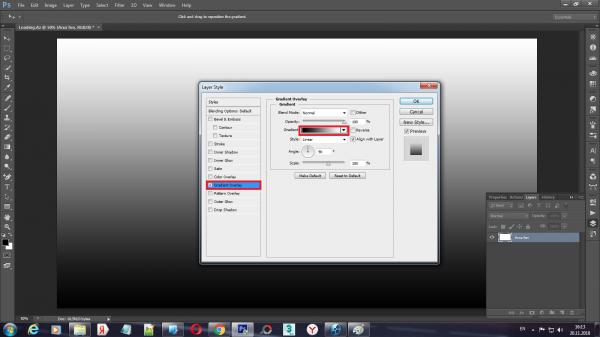
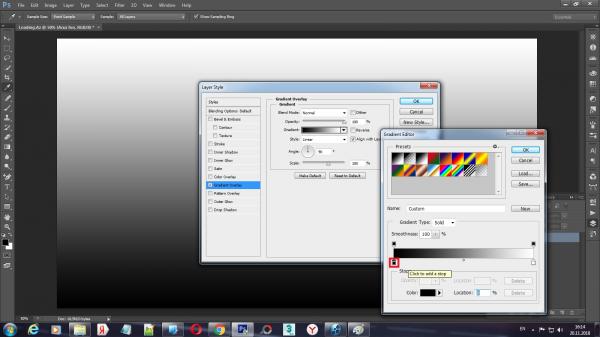
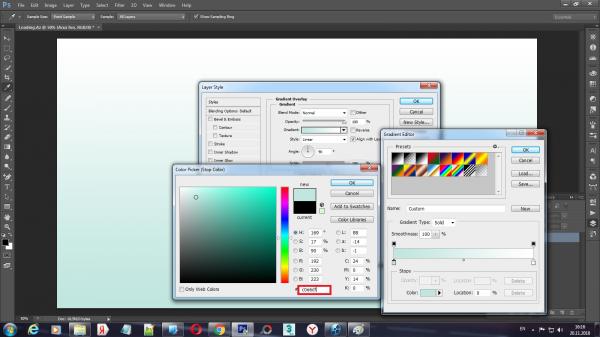
İndi isə digər rəngin üzərinə iki dəfə klik edirik. Açılan rəng panelində lazımı rəng kodunu aşağıdakı yerə əlavə edib Ok düyməsinə klik edirik. Rəng kodu:15a48b
7 və 7-1 şəkillərinə baxaraq diqqətlə hamısını necə varsa sizdə elə edin.
Şəkil 7 , 7-1
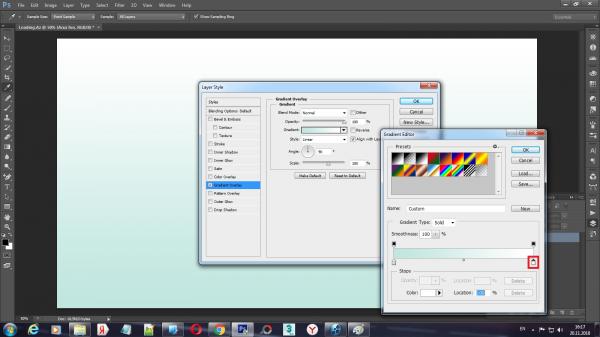
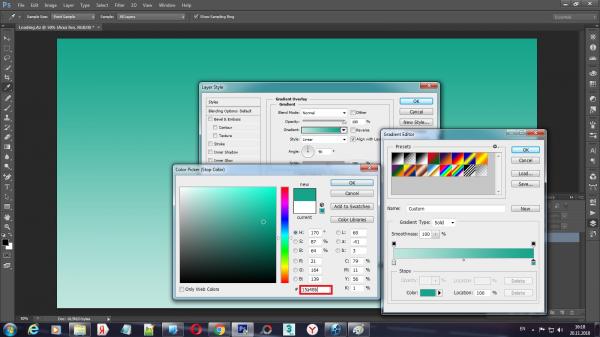
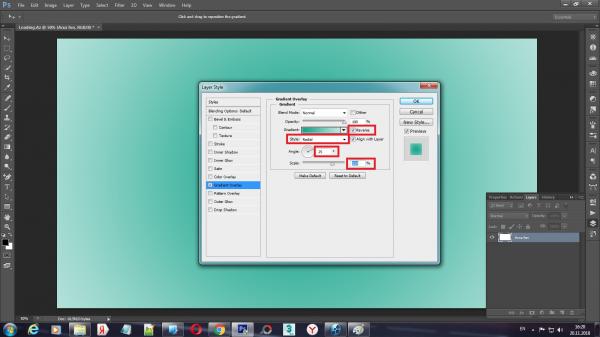
Rəngləri verdikdən sonra Ok düyməsinə klik edirik yenə. Sonra isə bəzi əməliyyatları aparmaq lazımdır və Ok düyməsinə klik edirik bağlayırıq. Şəkil 8-ə diqqət.
Şəkil 8
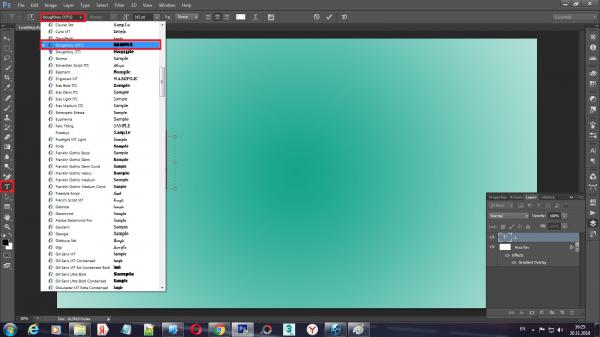
Sonra istədyimiz adı (hərifləri ayrı-ayrı ) yazırıq və "Doughboy (OTİ)" şriftini seçirik yazı ölçüsü isə 312 qoyuruq. Şəkil 9-dakı kimi
Qeyd:Dondurmaya uyğun yazı effektini aşağıdakı linkdən yükləyə bilərsiniz. Yüklədikdən sonra üskünə iki dəfə klik edib komputerə yükləyirik.

Şəkil 9
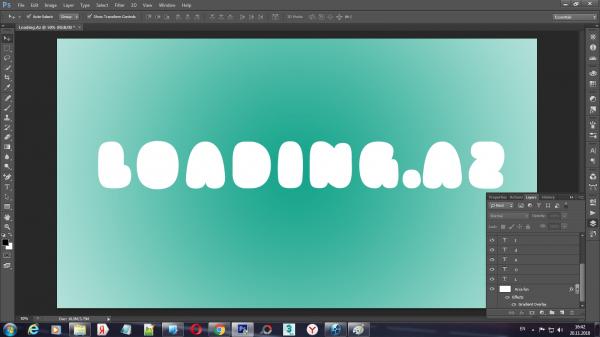
Yazını yazandan sonra aşağıdakı kimi alınacaq.
Şəkil 10
Yazımız hazır olduqdan sonra başlayırıq bir-bir həriflətri seçməyə və lazımı effektləri verməyə.
İlk öncə L hərfindən başlayaq. L hərfini seçirik və üstündə mausun sağ düyməsini basıb açılan bölmədə "Blending Options" yazısını seçirik Şəkil 11-dəki kimi
Şəkil 11
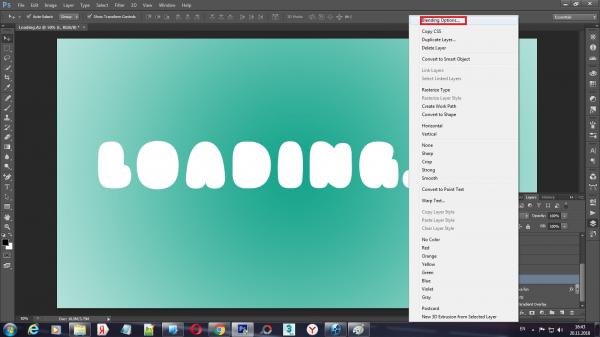
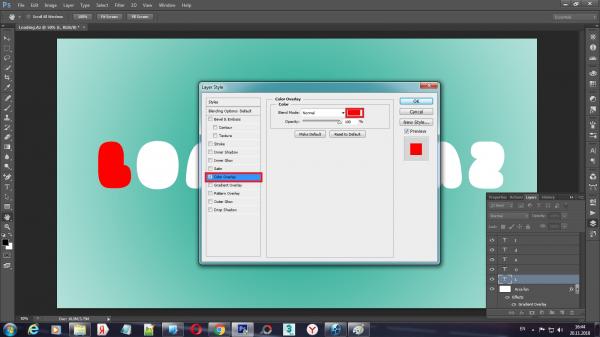
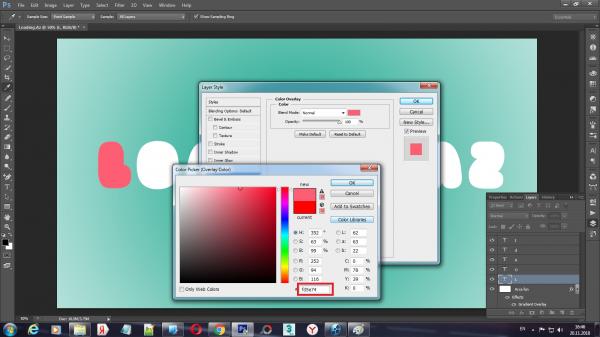
Sonra "Color Overlay" yazısını seçirik və rəng bölümünə klik edirik. Açılan rəng bölümündə (şəkil 12-1-də işarələnib və göstərilib) rəng kodumuzu yazırıq və Ok düyməsinə klik edirik. Rəng kodu: fd5e74
Şəkil 12 və 12-1
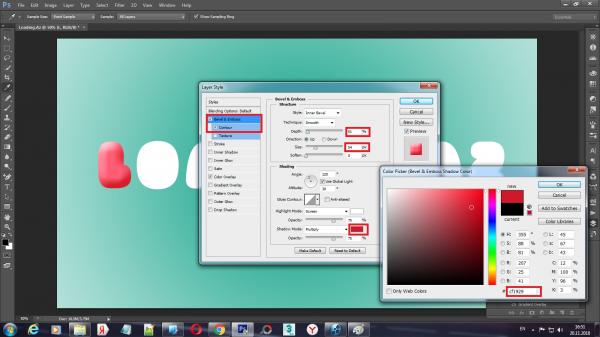
Daha sonra "Bevel&Emboss" və "Contour" ikisini də seçirik. Sonra "Bevel&Emboss" yazısına klik edirik və lazımı xanaları doldururuq və dəyişiklik edirik. Aşağıdakı rəng bölümünə girib rəng kodunu əlavə edirik. Rəng kodu:cf1929. Şəkil 13-ə diqqət.
Şəkil 13
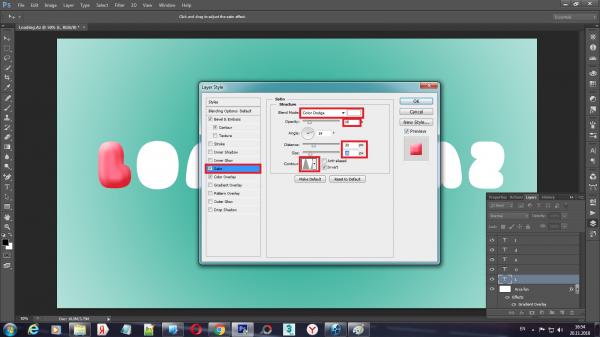
Bu əməliyyatdan sonra "Satin" yazısını seçirik və parametrləri dəyişirik və Ok düyməsinə klik edib bağlayırıq. Şəklə diqqətlə baxın.
Şəkil 14
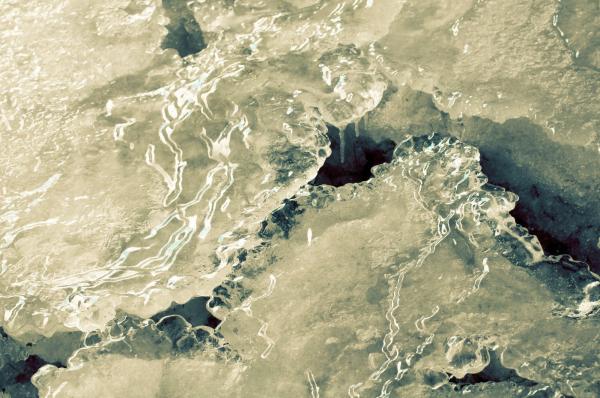
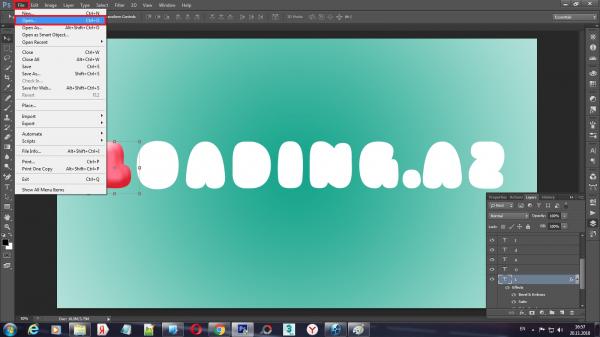
İndi isə buz effekti əlavə etmək üçün şəkil seçək. Bunun üçün Sol tərəfdə yuxarıda "File" yazısına girib açılan bölmədə "Open" yazısına giririk və şəkli seçirik və əlavə edirik. Şəkli sizə təqdim edirəm.
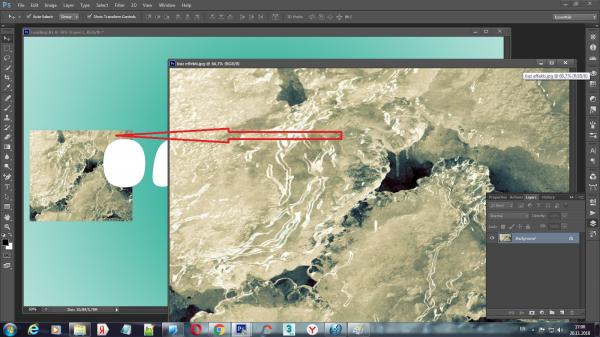
Sonra həmin şəklin üstünnən basılı saxlayıb hazırladığımız dondurma effektinin üstünə gətiririk. Və sağ tərəfdəki paneldə şəklin görünüşünü 15% edirik. Sonra Ctrl düyməsini basılı saxlayırıq və 17-ci şəkildə işarələdiyim kimi T işarəsinə klik edirik. daha sonra aşağıdakı yumru işarəyə klik edirik və hazır olur istədiyimiz effekt. Şəkil 15,16 və 17-da göstərilib. Diqqətlə baxın və əməl edin.
Şəkil 15,16 və 17
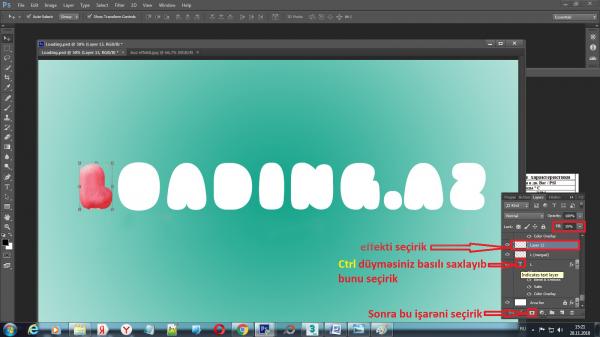
Sonra hazırladığımız effekti və L hərfini seçirik ikisini birdən. Seçdikdən sonra Ctrl+Alt+E bu üçünü birlikdə basırıq və 18-1 şəkildəki kimi alınır.
Şəkil 18, 18-1
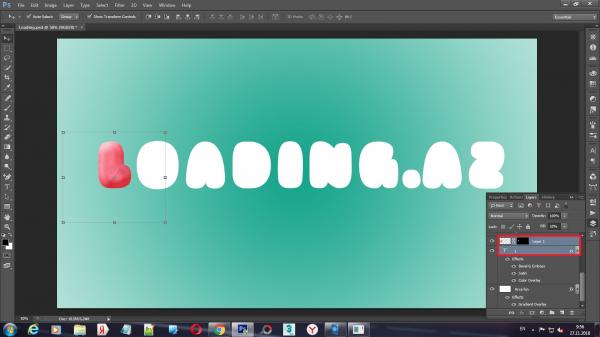
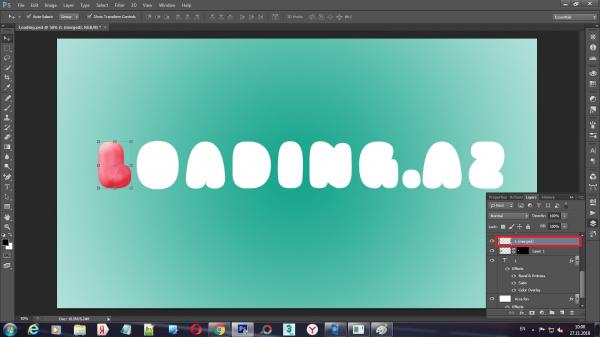
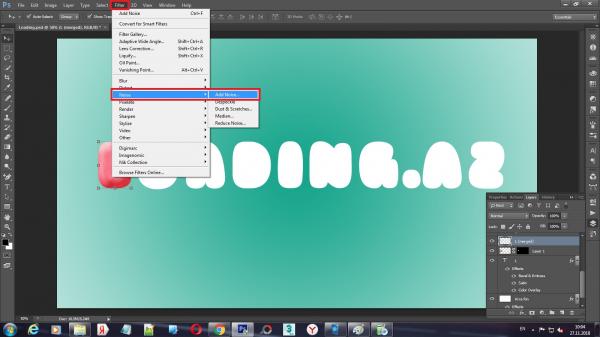
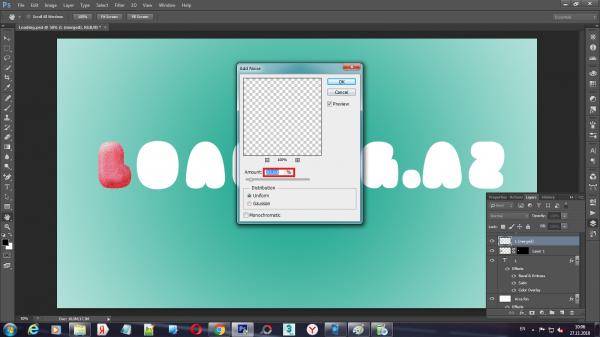
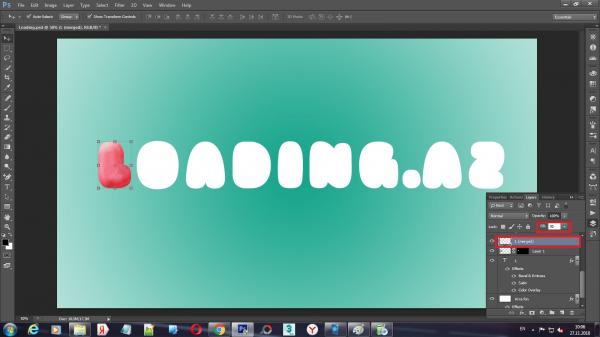
Sonra alınan effekti seçirik və yuxarıdakı alətlər panelindən Filter > Noise > Add Noise seçirik. Sonra açılan pəncərədə yazılan faizi 33% edirik və Ok düyməsinə klik edirik. Və hazırlanan effektin görüntü faizini 30% qoyuruq. Şəkil 19 , 19-1 və 20-də izahı göstərilib.
Şəkil 19, 19-1 və 20
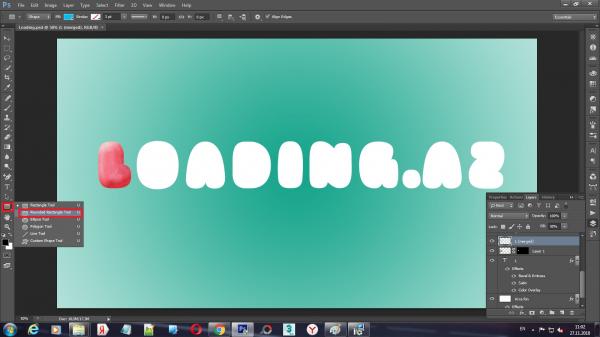
Dondurma effektimiz hazır olduqdan sonra keçirik onun çubuğunu hazırlamağa. Bunun üçün sol tərəfdəki alətlər panelindən şəkil 21-də işarələdiyim yerin üstünə mausun sağ düyməsini basırıq və açılan paneldə "Rounded Rectangle Tool" yazısını seçirik və lazımı ölçüdə dondurmanın üstünə əlavə edirik.
Şəkil 21
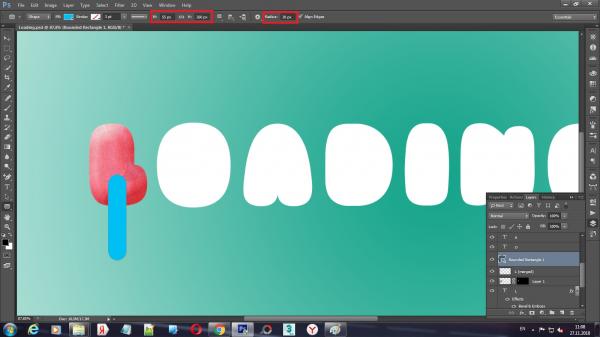
Əlavə etdikdən sonra ölçülərinə düzəliş edirik (eni-55px uzunluq-260px radius-30px)və rəngini düzəldirik. Şəkil 22 və 22-1 də göstərilib. Rəng panelinə giririk və rəng kodumuzu əlavə edirik. Rəng kodu f4d0b0
Şəkil 22, 22-1
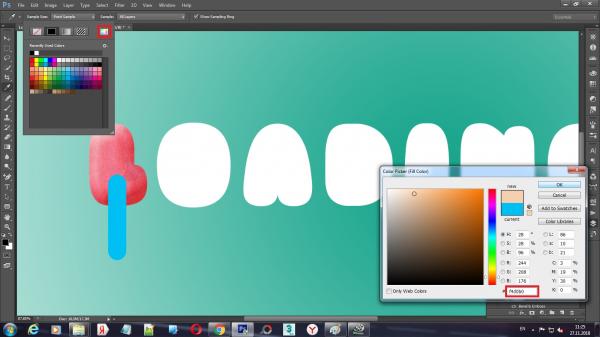
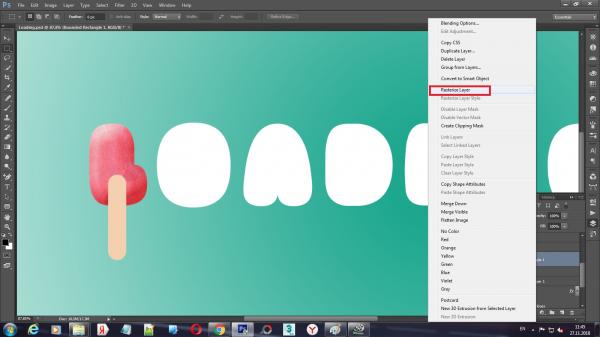
Sonra yenə çubuq effektini seçirik və mausun sağ düyməsini basırıq və açılan bölmədə Rasterize layer yazısını seçirik. Yeni bir effekt yaranır. Həmin yaranan effekti seçirik və sol tərəfdəki alətlər panelində işarələdiyim yerə giririk və şəkildə görünən kimi effektin üzərində lazımı ölçüdə böyüdürük.Şəkil 22-2 və 22-3-də aydın göstərilibdi.
Şəkil 22-2 , 22-3
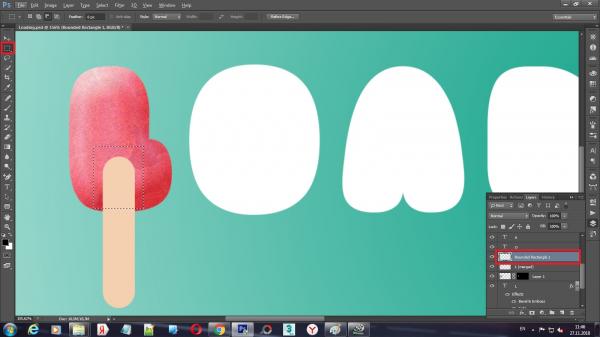
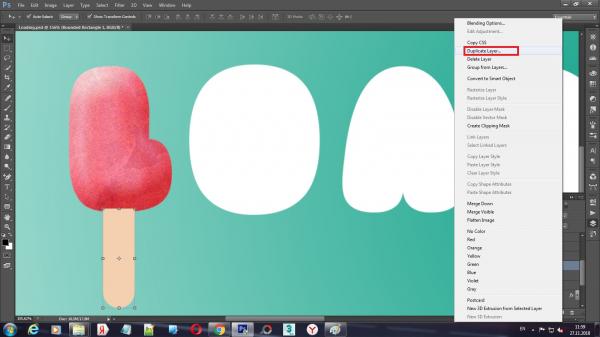
Sonra effektimizin kopyasını çıxarırıq. Bunun üçün effektimizi seçirik, mausun sağ düyməsini basırıq və açılan paneldən "Dublicate Layer" yazısını seçirik.kopyasını çıxarıb şəkildəki kimi biraz sağa bə biraz aşağı sürüşdürürük.
Şəkil 22-4
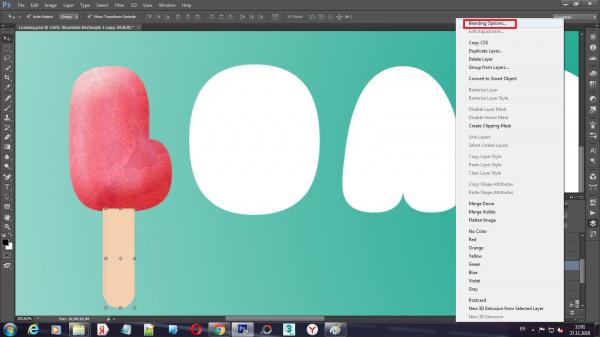
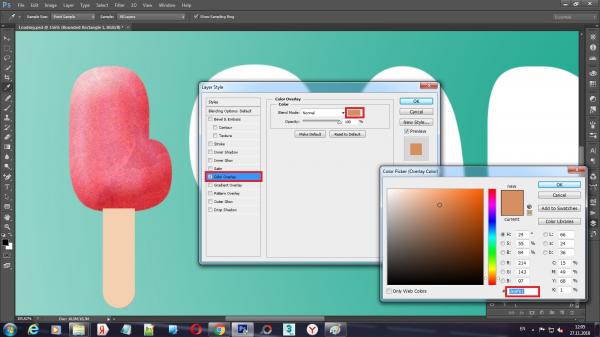
Sonra həmin kopyanı seçirik və mausun sağ düyməsini basıb açılan paneldən "Blending Option" yasızını seçirik. Sonra açılan paneldən "Color Overlay" yazılan yeri işarələyirik və rəng yerinə girib öz rəng kodumuzu əlavə edirik və Ok düyməsinə klik edirik. Rəng kodu: d68f61 Şəkil 22-5 və 22-6-da ərtaflı göstərilib.
Şəkil 22-5 və 22-6
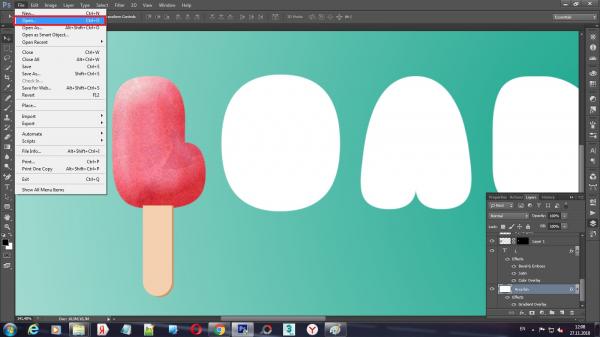
Sonra hazırladığımız çubuğa taxta effekti veririk. Bunun üçün taxta effekti üçün şəkil seçirik. Yuxarıda solda File>Open girik və taxta effekti olan şəkli seçirik.Şəkil aşıldıqdan sonra üstünə basılı saxlayıb çubuğun üzərinə sürüşdürüb gətiririk. Şəkil 22-7 və 22-8-də göstərilib.
Şəkil 22-7 və 22-8
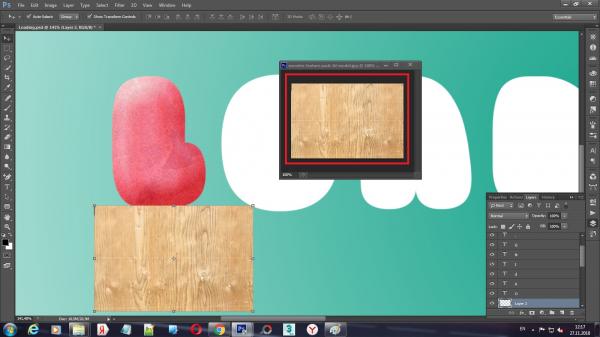
Taxta effektini sizə təqdim edirəm
Taxta effekti şəkil
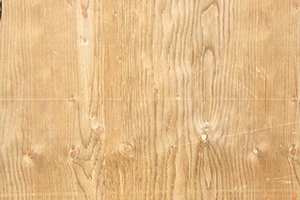
Sonra taxta effektini seçirik və sağdakı paneldən faizini azaldıb 60% edirik və Ctrl düyməsini basılı saxlayıb çubuq effektini seçirik. Sonra isə aşağıdakı işarəyə klik edirik. Şəkil 22-9-dakı kimi. Ardıcıllığa diqqət edin.
Şəkil 22-9
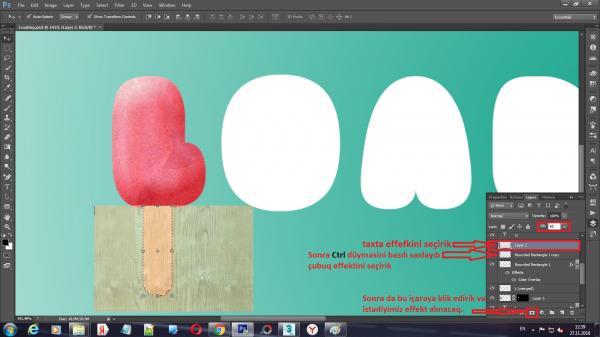
Sonra sol tərəfdəki alətlər panelindən işarələdiyim yerin üstünə mausun sağ düyməsini vururq və oradan "Freeform Pen Tool" yazılan aləti seçirik və çübügün üst tərəfində şəkil 23-diki kimi əyri xət çəkirik və çubuq birdə taxta effektiin üçünü də seçirik şəkildəki kimi.Şəkil 23-ə diqqət yetirin.
Şəkil23
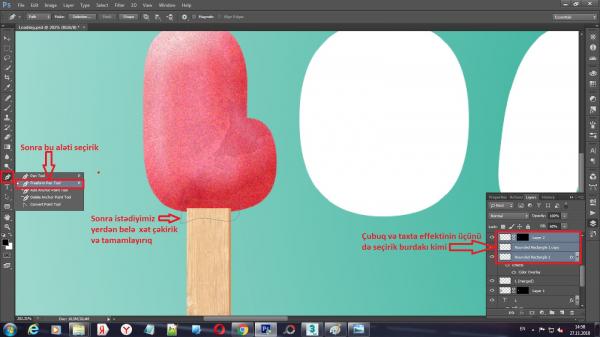
Sonra Ctrl+Enter düymələrini birlikdə basırıq və şəkil 24-dəki kimi vəzyətə düşəcək. Şəkil 24-ə diqqətlə baxın
Şəkil24
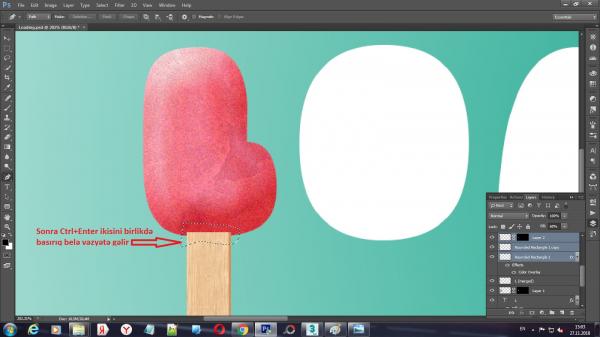
Sonra bu 3 effekti bir-bir seçirik və "Delete" düyməsinə basırıq və şəkildəki hala salırıq. Sonra effektin üçünü də seçib yuxarı qaldırırq biraz və dondurma effektimiz hazırdır.
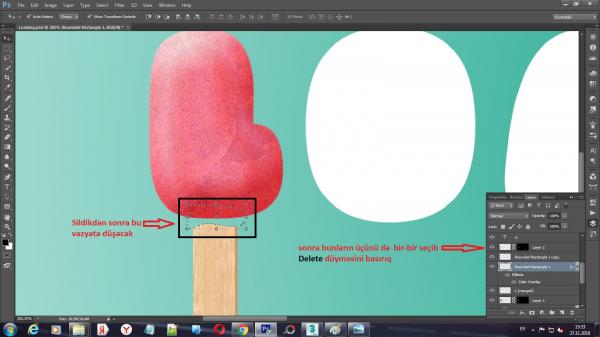
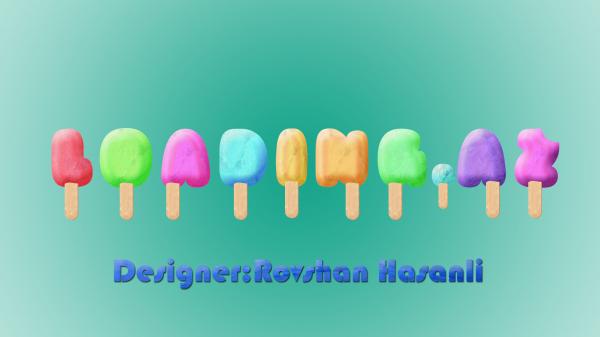
Bütün bunları digər həriflərdə də edirik belələk bütün həriflər hazır olur. Ümid edirəm ki sizdə də belə dəqiq və səliqəli alınacaq.

İlk öncə proqramı açırıq və yeni səhifə yaradırıq. Yeni səhifə yaratmaq üçün proqramda sol tərəfdə yuxarıda "File" yazısını seçirik sonra isə "New" yazısına klik edirik və bir pəncərə açılır. Orada isə ölçü və adı qeyd edirik və Ok düyməsinə klik edirik. Şəkil 1-2 və 3-dəki kimi.
Şəkil 1-2-3


Arxa fon hazır olduqdan sonra üstünə mausun sağ düyməsini vururuq və "Blending Options" yazısını seçirik.
Şəkil 4

Açılan paneldə "Gradient Overlay" yazısını seçirik və 5-ci şəkildə işarələdiyim yerə giririk. Sonra 6-cı şəkildə göstərilən kimi işarələdiyim yerə iki dəfə klik edirik və rənglər paneli açılır.Açılan paneldə aşağıya lazımı rəng kodunu yazırıq.Rəng kodu:c0e6df. Şəkil 6-1-də göstərilibdi. Sonra isə Ok düyməsinə klik edirik
Şəkil5,6 və 6-1


İndi isə digər rəngin üzərinə iki dəfə klik edirik. Açılan rəng panelində lazımı rəng kodunu aşağıdakı yerə əlavə edib Ok düyməsinə klik edirik. Rəng kodu:15a48b
7 və 7-1 şəkillərinə baxaraq diqqətlə hamısını necə varsa sizdə elə edin.
Şəkil 7 , 7-1


Rəngləri verdikdən sonra Ok düyməsinə klik edirik yenə. Sonra isə bəzi əməliyyatları aparmaq lazımdır və Ok düyməsinə klik edirik bağlayırıq. Şəkil 8-ə diqqət.
Şəkil 8

Sonra istədyimiz adı (hərifləri ayrı-ayrı ) yazırıq və "Doughboy (OTİ)" şriftini seçirik yazı ölçüsü isə 312 qoyuruq. Şəkil 9-dakı kimi
Qeyd:Dondurmaya uyğun yazı effektini aşağıdakı linkdən yükləyə bilərsiniz. Yüklədikdən sonra üskünə iki dəfə klik edib komputerə yükləyirik.
Şəkil 9

Yazını yazandan sonra aşağıdakı kimi alınacaq.
Şəkil 10

Yazımız hazır olduqdan sonra başlayırıq bir-bir həriflətri seçməyə və lazımı effektləri verməyə.
İlk öncə L hərfindən başlayaq. L hərfini seçirik və üstündə mausun sağ düyməsini basıb açılan bölmədə "Blending Options" yazısını seçirik Şəkil 11-dəki kimi
Şəkil 11

Sonra "Color Overlay" yazısını seçirik və rəng bölümünə klik edirik. Açılan rəng bölümündə (şəkil 12-1-də işarələnib və göstərilib) rəng kodumuzu yazırıq və Ok düyməsinə klik edirik. Rəng kodu: fd5e74
Şəkil 12 və 12-1


Daha sonra "Bevel&Emboss" və "Contour" ikisini də seçirik. Sonra "Bevel&Emboss" yazısına klik edirik və lazımı xanaları doldururuq və dəyişiklik edirik. Aşağıdakı rəng bölümünə girib rəng kodunu əlavə edirik. Rəng kodu:cf1929. Şəkil 13-ə diqqət.
Şəkil 13

Bu əməliyyatdan sonra "Satin" yazısını seçirik və parametrləri dəyişirik və Ok düyməsinə klik edib bağlayırıq. Şəklə diqqətlə baxın.
Şəkil 14

İndi isə buz effekti əlavə etmək üçün şəkil seçək. Bunun üçün Sol tərəfdə yuxarıda "File" yazısına girib açılan bölmədə "Open" yazısına giririk və şəkli seçirik və əlavə edirik. Şəkli sizə təqdim edirəm.

Sonra həmin şəklin üstünnən basılı saxlayıb hazırladığımız dondurma effektinin üstünə gətiririk. Və sağ tərəfdəki paneldə şəklin görünüşünü 15% edirik. Sonra Ctrl düyməsini basılı saxlayırıq və 17-ci şəkildə işarələdiyim kimi T işarəsinə klik edirik. daha sonra aşağıdakı yumru işarəyə klik edirik və hazır olur istədiyimiz effekt. Şəkil 15,16 və 17-da göstərilib. Diqqətlə baxın və əməl edin.
Şəkil 15,16 və 17


Sonra hazırladığımız effekti və L hərfini seçirik ikisini birdən. Seçdikdən sonra Ctrl+Alt+E bu üçünü birlikdə basırıq və 18-1 şəkildəki kimi alınır.
Şəkil 18, 18-1


Sonra alınan effekti seçirik və yuxarıdakı alətlər panelindən Filter > Noise > Add Noise seçirik. Sonra açılan pəncərədə yazılan faizi 33% edirik və Ok düyməsinə klik edirik. Və hazırlanan effektin görüntü faizini 30% qoyuruq. Şəkil 19 , 19-1 və 20-də izahı göstərilib.
Şəkil 19, 19-1 və 20


Dondurma effektimiz hazır olduqdan sonra keçirik onun çubuğunu hazırlamağa. Bunun üçün sol tərəfdəki alətlər panelindən şəkil 21-də işarələdiyim yerin üstünə mausun sağ düyməsini basırıq və açılan paneldə "Rounded Rectangle Tool" yazısını seçirik və lazımı ölçüdə dondurmanın üstünə əlavə edirik.
Şəkil 21

Əlavə etdikdən sonra ölçülərinə düzəliş edirik (eni-55px uzunluq-260px radius-30px)və rəngini düzəldirik. Şəkil 22 və 22-1 də göstərilib. Rəng panelinə giririk və rəng kodumuzu əlavə edirik. Rəng kodu f4d0b0
Şəkil 22, 22-1


Sonra yenə çubuq effektini seçirik və mausun sağ düyməsini basırıq və açılan bölmədə Rasterize layer yazısını seçirik. Yeni bir effekt yaranır. Həmin yaranan effekti seçirik və sol tərəfdəki alətlər panelində işarələdiyim yerə giririk və şəkildə görünən kimi effektin üzərində lazımı ölçüdə böyüdürük.Şəkil 22-2 və 22-3-də aydın göstərilibdi.
Şəkil 22-2 , 22-3


Sonra effektimizin kopyasını çıxarırıq. Bunun üçün effektimizi seçirik, mausun sağ düyməsini basırıq və açılan paneldən "Dublicate Layer" yazısını seçirik.kopyasını çıxarıb şəkildəki kimi biraz sağa bə biraz aşağı sürüşdürürük.
Şəkil 22-4

Sonra həmin kopyanı seçirik və mausun sağ düyməsini basıb açılan paneldən "Blending Option" yasızını seçirik. Sonra açılan paneldən "Color Overlay" yazılan yeri işarələyirik və rəng yerinə girib öz rəng kodumuzu əlavə edirik və Ok düyməsinə klik edirik. Rəng kodu: d68f61 Şəkil 22-5 və 22-6-da ərtaflı göstərilib.
Şəkil 22-5 və 22-6


Sonra hazırladığımız çubuğa taxta effekti veririk. Bunun üçün taxta effekti üçün şəkil seçirik. Yuxarıda solda File>Open girik və taxta effekti olan şəkli seçirik.Şəkil aşıldıqdan sonra üstünə basılı saxlayıb çubuğun üzərinə sürüşdürüb gətiririk. Şəkil 22-7 və 22-8-də göstərilib.
Şəkil 22-7 və 22-8


Taxta effektini sizə təqdim edirəm
Taxta effekti şəkil
Sonra taxta effektini seçirik və sağdakı paneldən faizini azaldıb 60% edirik və Ctrl düyməsini basılı saxlayıb çubuq effektini seçirik. Sonra isə aşağıdakı işarəyə klik edirik. Şəkil 22-9-dakı kimi. Ardıcıllığa diqqət edin.
Şəkil 22-9

Sonra sol tərəfdəki alətlər panelindən işarələdiyim yerin üstünə mausun sağ düyməsini vururq və oradan "Freeform Pen Tool" yazılan aləti seçirik və çübügün üst tərəfində şəkil 23-diki kimi əyri xət çəkirik və çubuq birdə taxta effektiin üçünü də seçirik şəkildəki kimi.Şəkil 23-ə diqqət yetirin.
Şəkil23

Sonra Ctrl+Enter düymələrini birlikdə basırıq və şəkil 24-dəki kimi vəzyətə düşəcək. Şəkil 24-ə diqqətlə baxın
Şəkil24

Sonra bu 3 effekti bir-bir seçirik və "Delete" düyməsinə basırıq və şəkildəki hala salırıq. Sonra effektin üçünü də seçib yuxarı qaldırırq biraz və dondurma effektimiz hazırdır.

Bütün bunları digər həriflərdə də edirik belələk bütün həriflər hazır olur. Ümid edirəm ki sizdə də belə dəqiq və səliqəli alınacaq.

Məlumat Saytda şərhləri oxumaq, şərh yazmaq, xəbər göndərmək üçün QEYDİYYATDAN keçməyiniz lazımdır.